3D内容装载器
3D内容装载器的用途是动态载入比较复杂的资源,例如骨骼动画、模型(暂未支持)、粒子特效(暂未支持)等。点击主工具栏中的 按钮,生成一个3D内容装载器。
实例属性
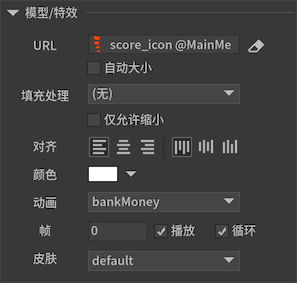
-
URLURL指向的资源,目前只支持Spine动画资源或者龙骨动画资源,参考骨骼动画。如果选中 ,则发布时会自动清空这里设置的值。
 -
填充处理当需要显示的内容与装载器大小不相同时使用的缩放策略。无内容不会发生任何缩放。等比缩放(显示全部)按照最小比率缩放,不变形,一边可能留空白。等比缩放(无边框)按照最大比率缩放,不变形,一边可能超出装载器矩形范围。等比缩放(适应高度)内容高度占满装载器高度,宽度等比缩放。等比缩放(适应宽度)内容宽度占满装载器宽度,高度等比缩放。自由缩放内容缩放至占满装载器矩形范围,不保持比例。
备注:装载器没有剪裁功能,如果要剪裁超出部分,需要把装载器放入一个溢出隐藏的组件。
-
仅允许缩小勾选后,在处理填充处理时,装载器加载的内容将永远不被放大,但可以被缩小。 -
对齐设置装载器内容的对齐方式。 -
颜色修改颜色,使装载器的内容产生变色的效果。 -
动画如果内容是骨骼动画,可以设置骨骼动画的动画名称。 -
帧如果内容是骨骼动画,可以设置骨骼动画的当前帧。 -
播放如果内容是骨骼动画,可以设置骨骼动画是播放还是停止。 -
循环如果内容是骨骼动画,可以设置骨骼动画是否循环播放。 -
皮肤如果内容是骨骼动画,可以设置骨骼动画的皮肤。
GLoader3D
装载器支持动态创建,动态创建装载器一定要设置装载器的大小,否则显示不出来。例如:
    GLoader3D aLoader = new GLoader3D();
    aLoader.SetSize(100,100);
    aLoader.url = "ui://包名/资源名";
目前GLoader3D只支持载入骨骼动画。如果是UI包里的资源,那么通过“ui://包名/图片名”这种格式的地址就可以载入。但实际项目中,可能我们还需要载入和显示一些不在UI包里的,我们称之为“外部”的骨骼动画,这时我们可以直接调用API setSpine 或者 setDragonBones 设置。