字体
FairyGUI支持3种字体的使用方式。
系统字体
使用字体名称(Font Family)引用系统字体,例如'Arial'。可以在下图中的输入框直接填写字体名称,也可以在系统字体列表中选择。编辑器将在系统中查找符合名称的字体。如果没有符合的,则使用系统默认的字体。

点击  弹出字体选择的界面:
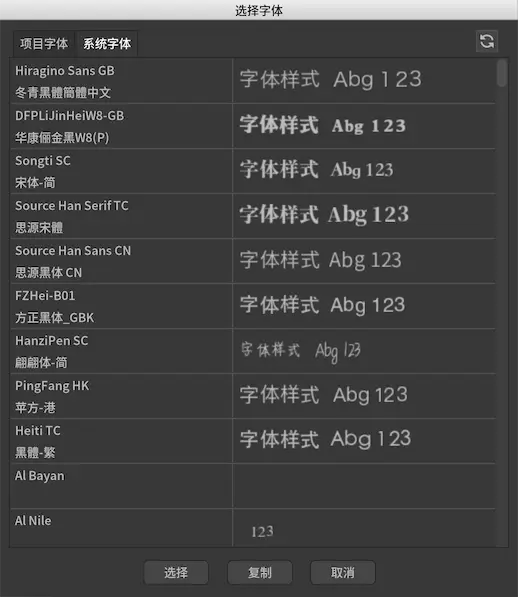
这里列出了当前系统中安装的字体。如果要增加新的字体,需要先安装到系统,然后点击右上角的刷新按钮。
用字体名称引用字体的方式,需要注意以下几点:
- 本机中存在的字体未必在其他人的电脑上,或者真实的运行设备上存在,如果不存在,则字体的效果可能与预期不一致。
- 编辑器和游戏引擎可能无法识别部分字体的名字。如果出现这种情况,可以用下述TTF字体解决。
TTF字体
将字体文件拖入编辑器,成为字体资源,支持文件名称后缀为ttf/ttc/otf的文件。可以将字体资源拖入下图中的输入框,也可以在项目字体列表中选择。

点击 弹出字体选择的界面:
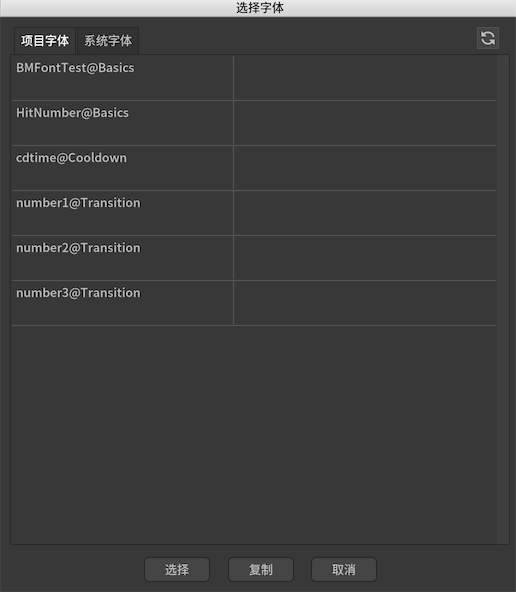
这里列出了项目中包含的所有字体资源。如果增加了新的资源,点击右上角的刷新按钮。
无论字体是否设置为导出,它都不会被发布。UI包发布后,引用此字体资源的文本元件的字体名称是该字体的资源名字。例如,一个文本元件,它的字体设置为Basics包的afont资源,那么发布后,它的字体属性是“afont”,而不是"ui://Basics/afont"。
那么在引擎中如何实现对afont.ttf引用呢?这需要你手动将afont.ttf放置到游戏引擎恰当的位置(这当然不需要每次发布都这样做),然后建立字体的映射。
对于Unity引擎,如果字体是放置在Resources目录或者Resources/Fonts目录下,那么不需要额外的代码进行注册,引擎会自动在这些位置搜索并建立映射。 如果是其他情况,例如字体文件名称与字体名称不同,或者放置在其他目录,或者打成了ab包,那么需要通过以下代码完成:
  //如果afont是放在Resources的子目录下
  FontManager.RegisterFont(new DynamicFont("afont", Resources.Load("path/to/font"));

  //如果afont打成了AB
  DynamicFont font = new DynamicFont();
  font.name = "afont";
  font.nativeFont = fontLoadFromAB;
  FontManager.RegisterFont(font);
如果是其他引擎,注册字体的方式也是类似的,请参考API。
双击库里面的ttf字体资源,弹出以下界面:
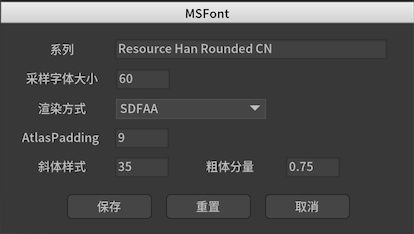
系列显示字体的名称。这是只读的。采样字体大小渲染方式为'SDFAA'时才有意义,其他渲染方式使用默认值16即可。渲染方式Smooth使用抗锯齿字体渲染。使用动态字体时,这是渲染字体纹理最快的模式。此模式与 macOS 上的字体渲染看起来十分相似。Hinted Smooth使用带有微调的抗锯齿字体渲染。这会强制字符线沿像素边界运行。通常产生比 Smooth 更清晰的输出,更类似于 Windows 上使用的字体渲染。与使用平滑模式相比,它渲染纹理的速度较慢,但对于较小字体而言可能更易于阅读。SDFAA使用SDF技术渲染文字。详细参考TextMeshPro支持。
斜体样式仅在渲染方式是SDFAA时才显示。表示使用斜体时,文字的倾斜角度。有效值是15~60。粗体分量仅在渲染方式是SDFAA时才显示。表示使用粗体时,粗体的重量。有效值是-3~3。
位图字体
在游戏中经常有这样的设计:一些表达特别元素的字符,使用了图片来制作,例如:
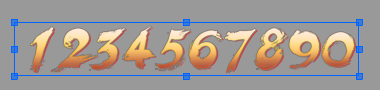
FairyGUI编辑器支持位图字体。首先,我们创建一种字体。点击主工具栏 ,然后,弹出了字体编辑窗口,我们从资源库里把制作好的数字图片拖入到窗口,并设置每个图片对应的字符,点击保存,这样我们的字体就设置好了。如果要修改每个字符对应的图片,将图片重新拖入即可。
使用图片代替字符的办法,对于少量文本,这是非常方便的,但如果需要嵌入成百上千字,为每个字制作为图片,然后再每个设置对应字符,这工作量就有点大了。FairyGUI编辑器支持外部的位图字体制作工具BMFont、ShoeBox等,这些工具的使用方法请自行参考网络资料。使用外部工具最后会导出一个fnt文件**(注意1:文件格式应该选择fnt格式,不支持xml或者json)**,在编辑器点击导入素材,然后选择这个fnt文件,就可以把字体导入到编辑器里了。
以下是推荐的BMFont导出设置:
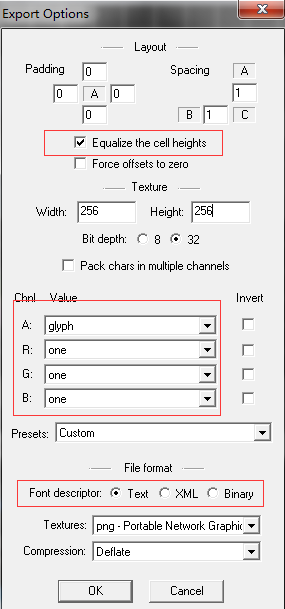
以下介绍位图字体设置界面的功能:
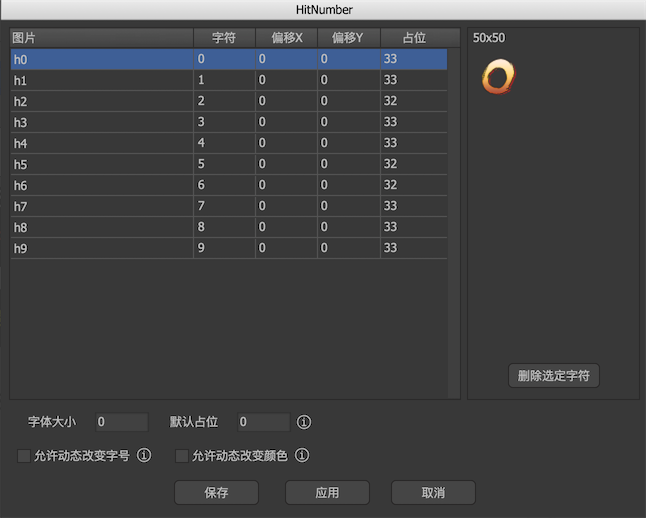
-
图片资源库里一张图片的名字。如果是由BMFont导入的字体,则此栏为空。 -
字符该图片对应的字符。只支持单字符。 -
偏移X在水平方向上该字符的偏移。 -
偏移Y在垂直方向上该字符的偏移。负数表示字符上移,整数表示字符下移,但因为文字排版都是基线对齐,下移的结果可能是整行都发生下移。 -
占位一般来说,一个字符的水平占位宽度是由字符图片的宽度决定的。如果这里的数值不为0,则使用该值作为字符的水平占位宽度。 -
字体大小位图字体的字号。在勾选“允许动态改变字号”后有效。 -
默认占位统一设置所有字符的默认水平占位宽度。 -
允许动态改变字号勾选后,使用这个字体的文本可以设置字体大小使字符图片缩放。例如,先设置位图字体的“字体大小”为12,然后文本设置里设置字号为24,那么最终位图字体将放大一倍显示。如果这里不勾选,那么无论文本设置里字号为多少,位图字体都保持原样,不进行缩放。 -
允许动态改变颜色勾选后,使用这个字体的文本可以设置字符图片的颜色。这个改变颜色类似于改变图片元件颜色的功能。如果不勾选,那么无论文本设置里文本的颜色是什么,位图字体都保持原来的颜色。 -
纹理集如果字体是从BMFont导入的,那么字符图片都在一张贴图上,这里对应的是贴图资源。仅作展示,不可修改。如果你要设置该字体最终发布到哪张纹理集上,那么应该进入这个贴图图片的设置窗口设置。
全局字体
UI界面里需要用到大量的文本元件,如果每个文本都设置一次字体,未免太麻烦。FairyGUI提供了设置全局字体的功能。编辑器里可以在项目设置->默认值里设置。设置好后,文本元件的字体属性留空即可,这时全局字体名称将以淡灰色显示在字体属性框中。
编辑器内的设置仅在编辑器内有效,运行时的字体则需要由代码设置:
    //Droid Sans Fallback是安卓上支持中文的默认字体
    UIConfig.defaultFont = 'Droid Sans Fallback';
TextMeshPro支持
Unity里有一个TextMeshPro插件,它利用SDF(Signed-distance-field)技术渲染文字。相比常规的渲染方式,基于SDF渲染文字可无限放大并保持清晰,几乎没有开销就可实现描边,发光,抗锯齿等效果.且它只需要很小的纹理缓存SDF信息即可。FairyGUI内置支持使用TextMeshPro插件。
在FairyGUI编辑器里使用TextMeshPro的步骤如下:
- 导入一个ttf/ttc/otf文件。
- 双击字体,设置渲染方式为
SDFAA,采样字体大小的选择可根据项目需求指定,这影响到一张贴图能容纳多少文字。这个值越大,渲染效果越好,但一张贴图能容纳的文字越少。一般建议值可以在30~90。 - 对文本元件使用这个字体(或设置为全局字体)即可。
从以上步骤可以看出,在FairyGUI中可以轻松切换文本是否使用TextMeshPro。
当文本使用了TextMeshPro字体后,文本的属性会增加额外的选项,见下图:
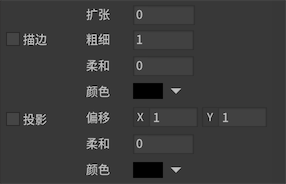
自行调整一下各个属性,通过实际效果感受其作用。通常建议当描边增大时,扩张值也应该同时调大。
在Unity引擎里还需要做些特别的处理:
- 确认安装了TextMeshPro插件。
- 在Unity编辑器的Scripting Define Symbols里增加
FAIRYGUI_TMPRO。 - 将ttf文件拖入Unity编辑器,一般放置Resources目录或者Resources/Fonts目录最简单。
- 为ttf文件创建一个TextMeshPro FontAsset。通常,创建出来后的Asset的名字是'XXX SDF',我们需要把名字改成'XXX‘,以便和FairyGUI编辑器里的资源名字一致。
- 配置这个FontAsset的Sampling Point Size与FairyGUI编辑器里的采样字体大小一致。
完成这些步骤后,UI发布后,原先设定由TextMeshPro渲染的文字就能自动显示正常了。编辑器的显示效果和Unity里是完全一致的,如果不一致,那就是参数不是完全相同。
如果字体是从ab载入的,那么还需要完成以下的注册步骤:
  //假设fontAsset已经从ab载入
  TMP_FontAsset fontAsset;
  TMPFont font = new TMPFont();
  font.name = 'afont'; //这个名字要和编辑器里字体资源的名字一致
  font.fontAsset = fontAsset;
  FontManager.RegisterFont(font);