导入和导出
可以将部分资源导出为一个资源包,也可以导入资源包。资源包可用于分享用途。
导出资源包
在资源库里选定一个或者多个资源,也可以选定文件夹或包,然后点击主菜单“资源->导出资源包”:
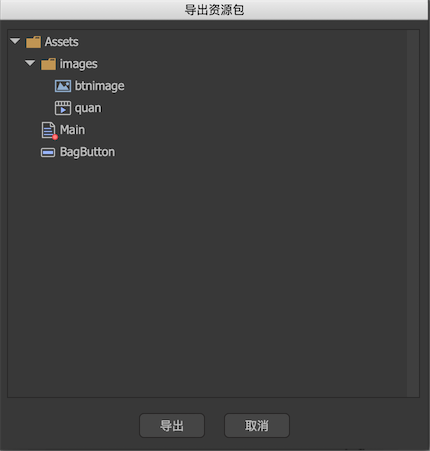
这里列出了选定的资源以及它(们)依赖的资源,点击导出,生成一个扩展名为fairypackage的文件。
导入资源包
点击主菜单“资源->导入资源”,然后按提示选择一个扩展名为fairypackage的文件。
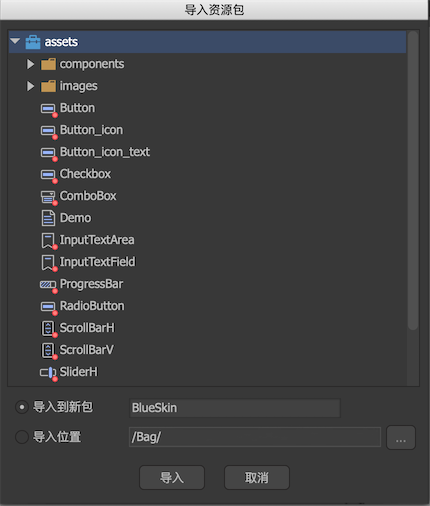
选择导入的位置,然后点击导入,fairypackage里的资源导入得到指定的位置。
导入内置的资源包
FairyGUI自带了几套皮肤,点击主菜单“资源->导入内置的资源包”,然后选择其中一个包导入即可。
从PSD中生成UI
你可以将美术制作的PSD文件导入到编辑器,直接生成UI。这个工具的名称叫psd2fgui,它是一个nodejs的应用。所以安装方式很简单,在命令行模式下运行:
npm install -g psd2fgui
等待安装完成即可。如果你的系统里还没有node的环境,那需要先从Node.js官网下载安装。
安装完成后,我们就可以直接使用psd2fgui命令了。
首先准备PSD文件:
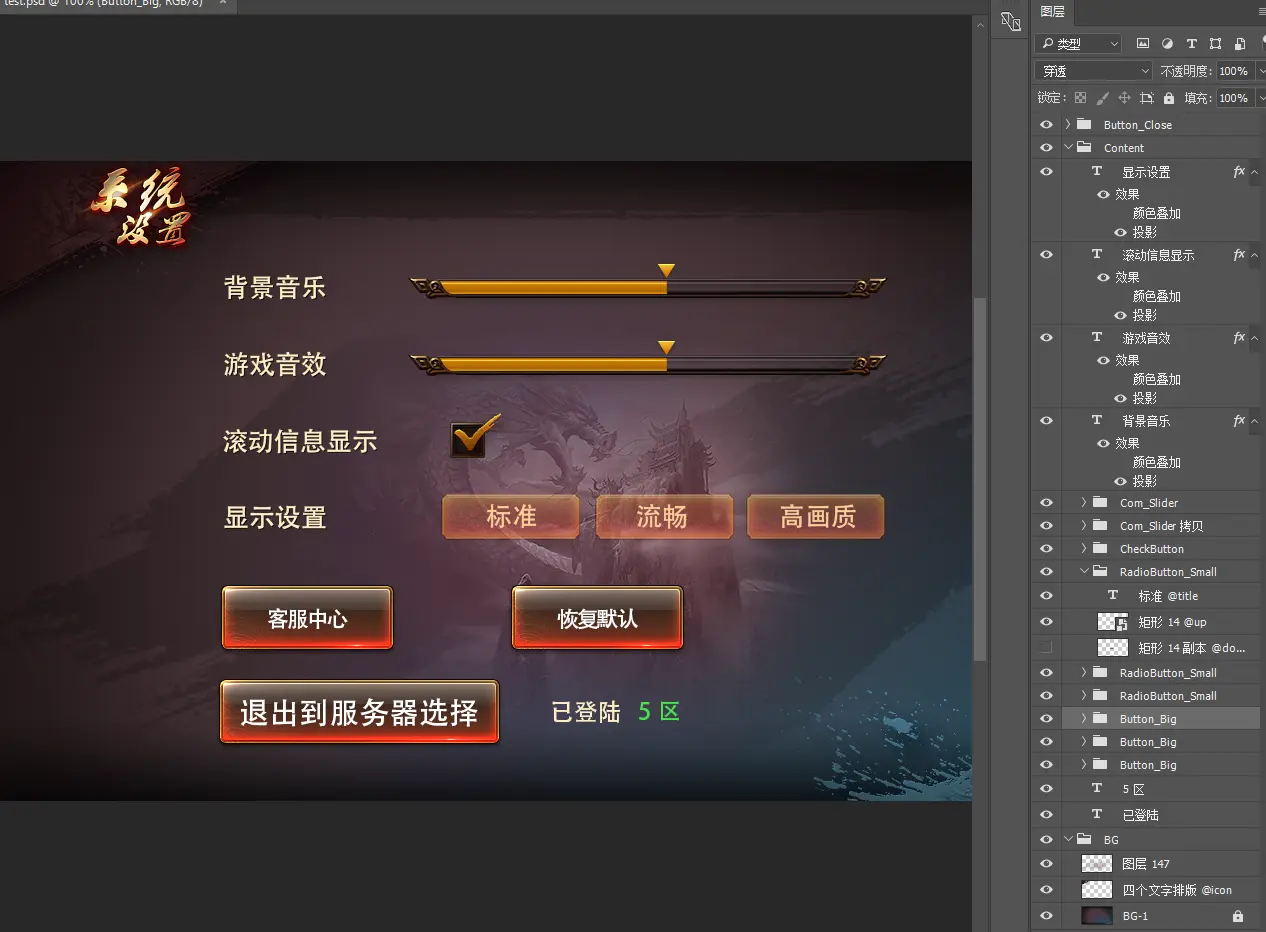
如上图所示,使用图层名称或组名称来表达它的类型和用途。以下是约定的细节:
-
按钮 组的名称以Button开始表示这个组是一个按钮。组内的层如果名称中含有下面定义的特殊字符串(注意是包含即可,不是相同。推荐作为后缀),表示这个图层的特别含义:
- @up 这个图层只在按钮的up状态显示
- @over 这个图层只在按钮的over状态显示
- @down 这个图层只在按钮的down状态显示
- @selectedOver 这个图层只在按钮的selectedOver状态显示
- @title 文字用作按钮的标题
- @icon 图片用作按钮的图标
-
组件 组的名称以Com开始表示这个组是一个组件。组件可以嵌套。
然后执行转换:
psd2fgui test.psd
如果成功转换,输出为:
    test.psd->test.fairypackage
    buildId: mlmjpf0dc7zp
最后使用FairyGUI编辑器,主菜单->资源->导入资源包,然后选择刚生成的test.fairypackage即可。
psd2fgui还提供了一些开关调整转换的细节。
- --nopack 不生成fairypackage。所有文件直接输出到一个文件夹中。
- --ignore-font 不使用PSD源文件中文本指定的字体名称。文本的字体均保持空白,这样在编辑器中可以应用默认字体。
- #buildId buildId是一个不少于12位的仅包含数字和小写字母的字符串。用于标识每次转换过程。使用相同的buildId,则多次转换后相同名称的资源的id不变。 例如,使用上次转换结果的buildId重新转换:
psd2fgui test.psd --ignore-font #mlmjpf0dc7zp
定制 目前对于PSD里结构的约定,未必能符合每个人项目的需求。遇到这种情况,可以自行修改psd2fgui的源码进行定制。源码托管在https://github.com/fairygui/psd2fgui,记得打星支持喔。